
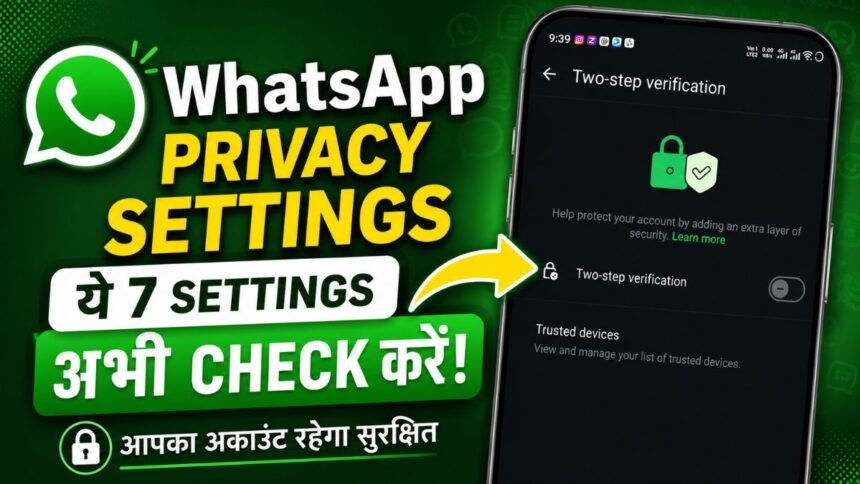
WhatsApp Privacy Settings: अगर आप रोज WhatsApp इस्तेमाल करते हैं, तो सिर्फ फोन में screen lock लगाना काफी नहीं है। WhatsApp में भी ऐसी कई Privacy और Security Settings हैं, जिन्हें सही तरीके से सेट करके आप unwanted calls, suspicious accounts, account takeover और private chats से जुड़े जोखिम को कम कर सकते हैं।
WhatsApp में Two-Step Verification, Silence Unknown Callers, Chat Lock, Privacy Checkup और Linked Devices जैसे कई सुरक्षा फीचर्स मौजूद हैं। कंपनी ने 2026 में कुछ users के लिए ज्यादा सख्त Strict Account Settings भी पेश की हैं।
अगर आपने लंबे समय से WhatsApp की privacy settings check नहीं की हैं, तो ये 7 settings आज ही देख लेना बेहतर रहेगा।
1. Two-Step Verification जरूर ON करें
WhatsApp account को सुरक्षित रखने के लिए Two-Step Verification सबसे जरूरी settings में से एक है। इसे चालू करने पर account को verify या reset करते समय 6-digit PIN की अतिरिक्त सुरक्षा मिलती है। WhatsApp इसे account security की एक extra layer के तौर पर recommend करता है।
कैसे ON करें?
WhatsApp → Settings → Account → Two-step verification → Turn on
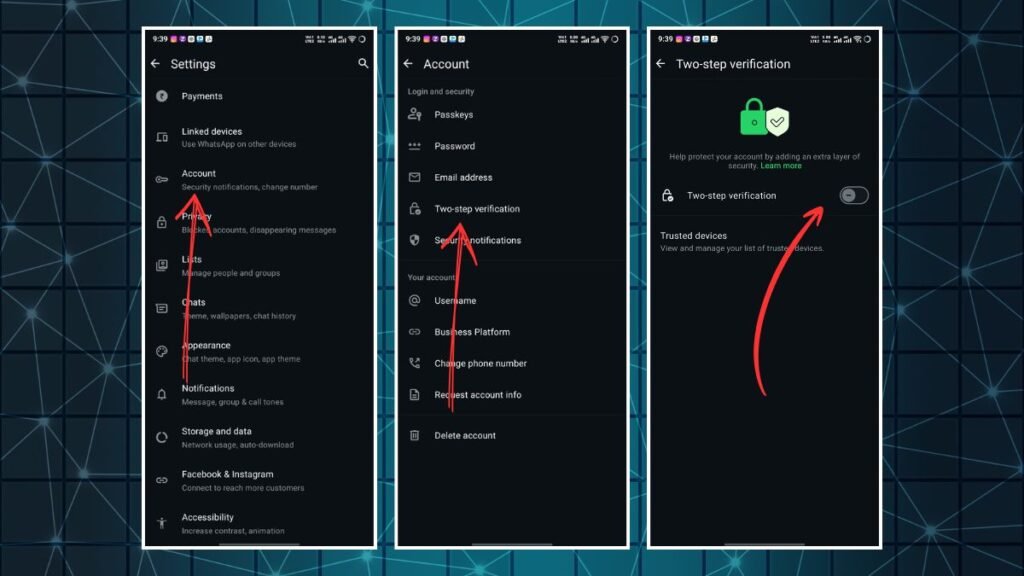
इसके बाद अपना 6-digit PIN सेट करें। Recovery के लिए email जोड़ना भी उपयोगी है।
ध्यान रखें: अपना PIN या WhatsApp verification code किसी के साथ शेयर न करें।
2. Unknown WhatsApp Calls को Silent करें
क्या आपको अनजान नंबरों से WhatsApp calls बार-बार आती हैं? ऐसे में Silence Unknown Callers feature काम का है।
इसे ON करने पर unknown callers की calls फोन पर सामान्य तरीके से ring नहीं करेंगी। हालांकि, वे आपकी WhatsApp call list में दिखाई दे सकती हैं। WhatsApp ने इस feature को spam और scam calls से बचाव के लिए उपलब्ध कराया है।
Setting देखें:
WhatsApp → Settings → Privacy → Calls → Silence Unknown Callers
3. Profile Photo और Last Seen की Privacy बदलें
आपकी WhatsApp profile photo, last seen, online status और About जैसी जानकारी हर व्यक्ति को दिखाई दे, यह जरूरी नहीं है।
Privacy settings में जाकर आप तय कर सकते हैं कि आपकी जानकारी कौन देख सकता है। WhatsApp का Privacy Checkup भी इन्हीं privacy controls की समीक्षा करने में मदद करता है।
अपनी जरूरत के अनुसार इन options को My Contacts या किसी दूसरे उपलब्ध privacy option पर रखा जा सकता है।
इन चीजों को जरूर check करें:
- Profile Photo
- Last Seen
- Online Status
- About
- Status
4. Private Chats के लिए Chat Lock इस्तेमाल करें
WhatsApp में कोई ऐसी personal या sensitive chat है जिसे आप हर किसी से छिपाकर रखना चाहते हैं? इसके लिए Chat Lock इस्तेमाल किया जा सकता है।
Chat Lock किसी conversation को अलग locked folder में रखता है, जिसे device password या biometric authentication से खोला जा सकता है। Locked chat के messages की जानकारी notifications में भी छिपाई जा सकती है।
यह feature खासकर उन लोगों के लिए उपयोगी है जिनका फोन कभी-कभी परिवार या किसी दूसरे व्यक्ति के हाथ में चला जाता है।
5. Linked Devices की List जरूर Check करें
कई लोग WhatsApp Web या computer पर WhatsApp इस्तेमाल करने के बाद device को logout करना भूल जाते हैं।
इसलिए समय-समय पर:
WhatsApp → Settings → Linked Devices
में जाकर पूरी list check करें।
अगर कोई ऐसा device दिखाई दे जिसे आप पहचानते नहीं हैं, तो उसे Log Out कर दें।
यह छोटी सी जांच आपके account की सुरक्षा के लिए काफी महत्वपूर्ण है।
6. Calls के लिए Protect IP Address Check करें
WhatsApp में Protect IP Address in Calls नाम का privacy option भी उपलब्ध है। इसे enable करने पर calls को WhatsApp के servers के जरिए relay किया जा सकता है, जिससे call के दौरान सामने वाले व्यक्ति को आपका IP address सीधे पता चलने की संभावना कम होती है।
यह privacy बढ़ा सकता है, हालांकि कुछ परिस्थितियों में call quality पर असर पड़ सकता है।
आमतौर पर setting यहां मिल सकती है:
WhatsApp → Settings → Privacy → Advanced → Protect IP Address in Calls
7. Privacy Checkup जरूर चलाएं
अगर आपको समझ नहीं आ रहा कि WhatsApp की कौन-कौन सी privacy settings बदलनी चाहिए, तो Privacy Checkup सबसे आसान तरीका है।
यह feature आपको step-by-step privacy options review करने देता है, ताकि आप तय कर सकें कि कौन आपकी personal information देख सकता है और कौन आपसे संपर्क कर सकता है।
कैसे देखें?
WhatsApp → Settings → Privacy → Privacy Checkup
एक बार पूरा Privacy Checkup कर लेने से कई जरूरी settings एक साथ review हो जाती हैं।
Bonus: 2026 में आया Strict Account Settings क्या है?
WhatsApp ने 2026 में Strict Account Settings नाम का ज्यादा restrictive security feature पेश किया है। यह खास तौर पर उन लोगों के लिए बनाया गया है जिन्हें sophisticated cyber attacks का ज्यादा खतरा हो सकता है, जैसे journalists या public figures।
इसे enable करने पर unknown senders से आने वाले कुछ attachments और media को automatically block करने, unknown calls को silence करने और कुछ दूसरे settings को ज्यादा restrictive बनाने जैसी protections मिल सकती हैं। यह feature Settings → Privacy → Advanced में उपलब्ध हो सकता है और इसका rollout धीरे-धीरे किया जा रहा है।
एक नजर में WhatsApp की 7 जरूरी Settings
| Setting | इसका काम |
|---|---|
| Two-Step Verification | Account को extra security देना |
| Silence Unknown Callers | अनजान calls को ring होने से रोकना |
| Profile/Last Seen Privacy | Personal information की visibility नियंत्रित करना |
| Chat Lock | Private chats को लॉक करना |
| Linked Devices | जुड़े devices की जांच करना |
| Protect IP Address in Calls | Call privacy बढ़ाना |
| Privacy Checkup | पूरी privacy settings की समीक्षा करना |
WhatsApp इस्तेमाल करते समय ये गलतियां भी न करें
Settings मजबूत करने के साथ कुछ basic security habits भी जरूरी हैं।
WhatsApp OTP या verification code किसी को न दें।
अनजान links पर बिना जांचे click न करें।
Suspicious account को Block और Report करें। WhatsApp ऐसे accounts के खिलाफ users को Block और Report tools देता है।
WhatsApp को भी हमेशा official app store से latest version में update रखना बेहतर है।
आज ही 2 मिनट में WhatsApp Security Check करें
अगर आपने काफी समय से settings नहीं देखी हैं, तो सबसे पहले ये सात चीजें check करें:
Two-Step Verification → ON
Silence Unknown Callers → जरूरत के अनुसार ON
Profile Photo/Last Seen → अपनी पसंद के अनुसार
Chat Lock → Sensitive chats के लिए
Linked Devices → Unknown device हो तो Logout
Protect IP Address in Calls → Privacy के लिए check करें
Privacy Checkup → पूरा review करें
सबसे जरूरी बात
WhatsApp की default security के साथ आपकी अपनी privacy settings भी महत्वपूर्ण हैं। इसलिए समय-समय पर Privacy, Linked Devices और account security options की जांच करते रहें।
WhatsApp में नए features और settings अलग-अलग devices और accounts पर अलग समय पर उपलब्ध हो सकते हैं, इसलिए आपके app में option का नाम या स्थान थोड़ा अलग दिखाई दे सकता है।
Disclaimer: यह लेख सामान्य digital safety और WhatsApp privacy awareness के लिए है। App के features और settings समय के साथ बदल सकते हैं। किसी महत्वपूर्ण security issue की स्थिति में WhatsApp और संबंधित device की official support information देखें।