
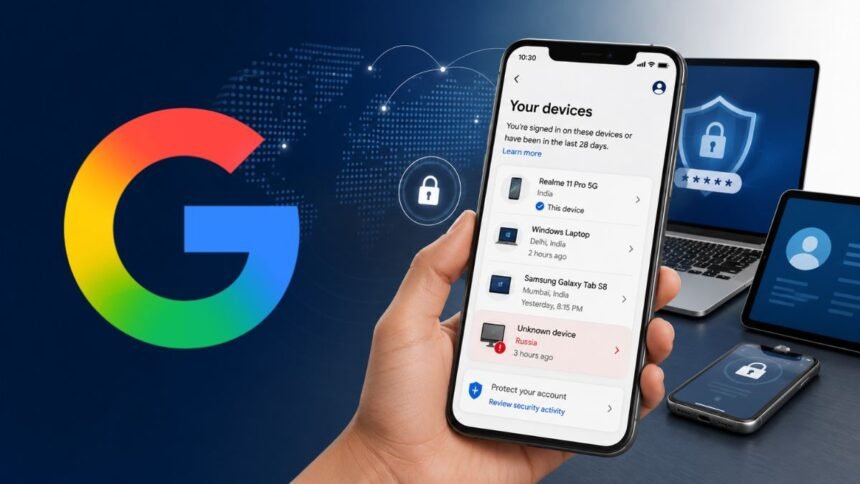
Google Account में अगर आपका Gmail, Photos, Drive या दूसरी Google सेवाएं इस्तेमाल होती हैं, तो यह जानना जरूरी है कि आपका अकाउंट किन-किन डिवाइस पर लॉगिन है। कई बार पुराना फोन बेचने, किसी दोस्त के मोबाइल में लॉगिन करने या ऑफिस/पब्लिक कंप्यूटर इस्तेमाल करने के बाद अकाउंट वहां खुला रह सकता है। Google Account के Your devices सेक्शन में जाकर आप हाल के दिनों में इस्तेमाल हुए फोन, कंप्यूटर और दूसरे डिवाइस देख सकते हैं और जरूरत पड़ने पर किसी डिवाइस से साइन आउट भी कर सकते हैं।
Google Account में Login Devices कैसे Check करें?
Google Account में लॉगिन डिवाइस देखने के लिए सबसे पहले अपने Google Account में जाएं। इसके बाद Security & sign-in सेक्शन खोलें और Your devices के अंदर Manage all devices पर टैप करें। यहां आपको वे डिवाइस और सेशन दिखाई देंगे जिन पर आपका अकाउंट अभी लॉगिन है या हाल के कुछ हफ्तों में इस्तेमाल हुआ है। किसी डिवाइस पर टैप करके उसकी ज्यादा जानकारी भी देखी जा सकती है।
फोन से Login Devices देखने का आसान तरीका
अगर आप मोबाइल से Google Account इस्तेमाल कर रहे हैं तो ब्राउजर में सीधे Google Account खोलकर Security & sign-in > Your devices > Manage all devices पर जा सकते हैं। इसके अलावा Google की google.com/devices सुविधा से भी अकाउंट से जुड़े हालिया डिवाइस देखे जा सकते हैं।
अनजान Device दिखे तो क्या करें?
अगर डिवाइस की लिस्ट में ऐसा फोन, लैपटॉप या कंप्यूटर दिखाई देता है जिसे आपने इस्तेमाल नहीं किया है, तो उसे नजरअंदाज न करें। पहले डिवाइस की जानकारी, समय और सेशन को ध्यान से देखें। Google के मुताबिक किसी अनजान डिवाइस या सेशन को चुनकर Sign out किया जा सकता है। अगर एक ही तरह के डिवाइस के कई सेशन दिखाई दें और आपको उन सभी की पहचान न हो, तो संबंधित सेशन से साइन आउट करना सुरक्षित विकल्प है।
हर अनजान Location का मतलब Hacking नहीं
किसी डिवाइस के साथ दिखाई देने वाली लोकेशन देखकर तुरंत यह निष्कर्ष नहीं निकालना चाहिए कि अकाउंट हैक हो गया है। Google के अनुसार यात्रा करने, एयरपोर्ट जैसी जगह पर थोड़ी देर रुकने या नेटवर्क की वजह से लोकेशन आपकी वास्तविक जगह से अलग दिखाई दे सकती है। इसी तरह बैकग्राउंड में ऐप या सर्विस के सिंक होने के कारण दिखाया गया समय भी आपके आखिरी इस्तेमाल के समय से अलग हो सकता है।
पुराने फोन को बेच दिया है तो जरूर करें ये काम
अगर आपने अपना पुराना फोन बेच दिया है या अब उसका इस्तेमाल नहीं करते हैं, तो Google Account के डिवाइस सेक्शन में जाकर उसे जरूर चेक करें। जिस डिवाइस पर अब आपकी पहुंच नहीं है, वहां अकाउंट का सेशन सक्रिय दिखाई देने पर Sign out करना बेहतर है। Google भी ऐसे डिवाइस से साइन आउट करने की सलाह देता है जो खो गया हो, अब आपके पास न हो या आपका न हो।
अनजान Device मिले तो Password भी बदलें
अगर आपको लगता है कि किसी दूसरे व्यक्ति ने आपके Google Account में बिना अनुमति के लॉगिन किया है, तो केवल डिवाइस से साइन आउट करना ही पर्याप्त नहीं हो सकता। ऐसे मामले में Google अकाउंट की सुरक्षा जांच करने और जरूरत पड़ने पर पासवर्ड बदलने की सलाह देता है। साथ ही Recent security events में जाकर किसी संदिग्ध गतिविधि को भी चेक किया जा सकता है।
Google Account को ज्यादा सुरक्षित रखने के लिए क्या करें?
Google Account की सुरक्षा मजबूत रखने के लिए मजबूत और अलग पासवर्ड इस्तेमाल करें, 2-Step Verification जैसी सुरक्षा सुविधा चालू रखें और समय-समय पर अपने लॉगिन डिवाइस की समीक्षा करते रहें। अगर किसी दूसरे व्यक्ति के कंप्यूटर या फोन पर अस्थायी रूप से Google Account इस्तेमाल करना पड़े तो Google निजी ब्राउजिंग विंडो इस्तेमाल करने की सलाह देता है और काम खत्म होने के बाद उस विंडो को बंद कर देना चाहिए।
कितने समय में एक बार Login Devices Check करें?
Google Account में लॉगिन डिवाइस चेक करने के लिए किसी खास अंतराल का इंतजार करना जरूरी नहीं है। खासकर नया फोन खरीदने, पुराना फोन बेचने, किसी दूसरे कंप्यूटर पर Gmail इस्तेमाल करने या अकाउंट की सुरक्षा को लेकर संदेह होने पर तुरंत Manage all devices सेक्शन देख लेना चाहिए। इससे यह पता लगाने में मदद मिलती है कि आपके अकाउंट का इस्तेमाल किन डिवाइस से हो रहा है और कोई पुराना या अनजान सेशन तो सक्रिय नहीं है।
Google Account के Login Devices Check करने की बात क्यों जरूरी है?
Google Account में Gmail से लेकर Photos, Drive और दूसरी सेवाओं से जुड़ी निजी जानकारी हो सकती है। इसलिए अकाउंट किन डिवाइस पर इस्तेमाल हो रहा है, इसकी जानकारी रखना एक जरूरी सुरक्षा आदत है। अगर कोई अनजान डिवाइस दिखाई देता है तो पहले उसकी जानकारी जांचें और पहचान न होने पर उससे साइन आउट करें। संदिग्ध गतिविधि होने पर पासवर्ड बदलकर अकाउंट की सुरक्षा सेटिंग्स की भी समीक्षा करें।